








Webアクセシビリティの記事
ARTICLEUIテストとは何か?実施のポイントや効率化の進め方を解説
UIテストは、アプリケーションのリリースに際して必ず実施するべきプロセスです。ただ、具体的にどのようなテストを行えばよいのか、結果の良し悪しをどう評価すればよいのかが曖昧になっていることも珍しくありません。この記事では、UIテストとはそもそも何なのかについて、詳しく解説します。
目次
UIテストとは?

UIテストは、ユーザーが実際に触れる画面の品質を保証するための重要なテスト工程です。見た目の確認だけでなく、操作性や画面遷移を含めた「使える状態かどうか」を検証する点に特徴があります。
UIテストの定義
UIテストとは、画面上に表示されるボタンや入力フォーム、メニューなどのUI要素が、設計や仕様どおりに表示され、正しく動作するかを確認するテストです。
単に画面が表示されるかどうかを見るだけではなく、クリックや入力、画面遷移といったユーザー操作の一連の流れを通して検証します。
たとえば、ボタンを押したときに想定どおりの画面に遷移するか、入力フォームに誤った値を入れた際に適切なエラーメッセージが表示されるかなど、実際の利用シーンを想定して確認する点がUIテストの特徴です。
そのためUIテストは、機能の有無はもちろん、ユーザーが迷わず使えるかを判断するためのテストとも言えます。
UIテストとUI/UX・受入テストの関係
UIテストは、UIレベルの品質を検証するテストであり、UX全体を評価するテストや、ビジネス要件を確認する受入テストとは役割が異なります。
UXを評価するユーザビリティテストでは、使いやすさや満足度といった体験全体が主な対象となり、UIテストよりも広い視点での検証が行われます。
一方、受入テストは「システムがビジネス要件を満たしているか」を確認する工程です。つまり、UIの細かな挙動よりも、業務として成立するかどうかが重視されます。
UIテストはこれらのテストと重なり合う部分を持ちながらも、画面と操作の正確性に焦点を当てた役割を担います。
UIテストが重要な理由

UIテストは単なる品質確認の工程ではなく、ビジネス成果に直結する重要な取り組みです。
UIの不具合は、ユーザー体験を損なうだけでなく、売上や信頼性、開発コストにまで影響を及ぼすことを理解しておきましょう。
品質・コンバージョンへの影響
UIに不具合があると、ユーザーは本来の目的を達成できません。たとえば入力フォームが正常に動作しない、ボタンを押しても反応しない、画面遷移が分かりづらいといった問題は、ユーザーの離脱を直接引き起こします。
特にECサイトや申込フォームでは、たった一つのUIバグがコンバージョン率を大きく下げる要因になりかねません。
ユーザーは問題の原因を深く考えることなく「使いづらい」「うまくいかない」と感じた時点で、サービスから離れてしまいます。
UIテストによってこうした不具合を事前に防ぐことは、品質を高めるだけでなく、売上や成果を守ることにつながるでしょう。
ブランド・信頼性・解約率への影響
UIの不備は、ユーザーに「このサービスは大丈夫なのか」という不安を与えます。一度でも操作に不安を感じると、サービス全体への信頼が揺らぎ、その印象を払拭するのは困難です。
特にB2Bサービスでは、デモや試用段階でのUIトラブルが、営業機会の損失につながることもあります。
SaaSや継続利用型のサービスでも、UIの使いづらさが積み重なることで解約率の上昇を招きます。
UIテストは不具合を防ぐためだけのものではなく、ブランドイメージや信頼性を守るための投資として捉えることが重要です。
開発コスト削減とリリース速度
UIの不具合を本番環境で発見すると、原因調査や修正、再テストに多くの工数が必要になります。
場合によっては緊急対応やリリース差し戻しが発生し、開発コストは想定以上に膨らみかねません。こうした手戻りは、開発チームにとって大きな負担となります。
UIテストを通じて早い段階で問題を発見できれば、修正にかかる工数を最小限に抑えることが可能です。
その結果、リリースの品質に自信を持てるようになり、安心してリリース頻度を上げられます。
UIテストの種類と他テストとの違い
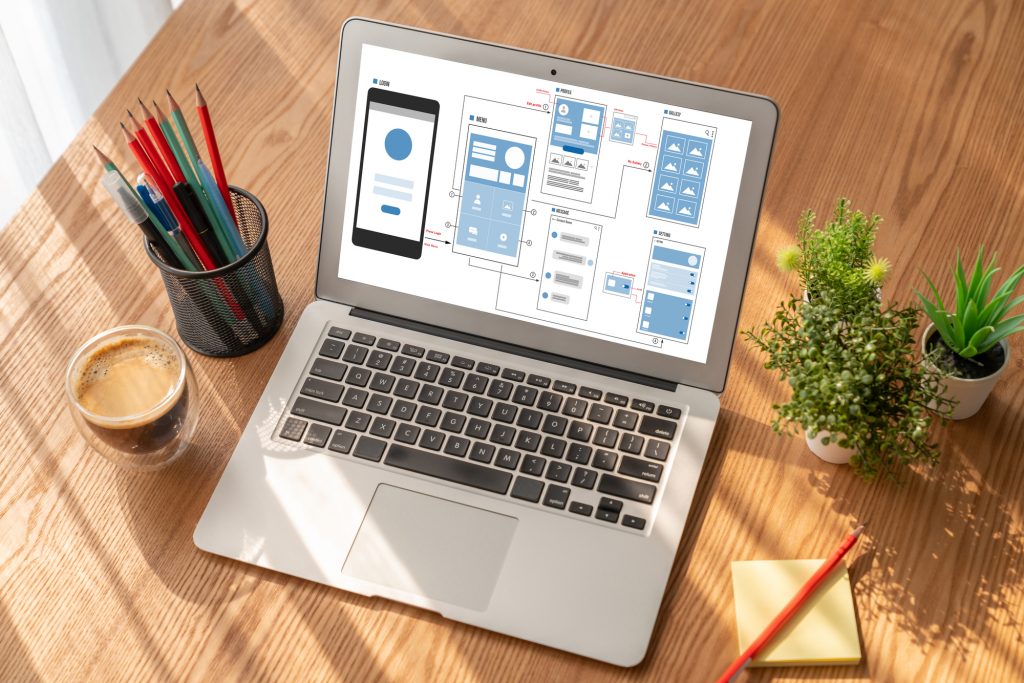
UIテストにはいくつかの実施方法があり、それぞれ役割や得意分野が異なります。単体テストや機能テストと混同されがちですが、対象とする範囲や目的は違うものです。
ここでは、UIテストの代表的な種類と、他テストとの違いを整理します。
手動UIテスト
手動UIテストは、テスターや開発者が実際に画面を操作し、動作や表示を確認するテスト手法です。
ボタンの押しやすさやレイアウトの違和感、文言の誤りなど、人の目でなければ気づきにくい点を確認できます。
仕様書に明確に書かれていない挙動を探す探索的テストや、デザインの微妙なズレを確認するテストでは高い効果を発揮します。
一方で、同じ操作を何度も繰り返す必要があり、工数がかかりやすい点や、担当者によって確認結果が変わりやすいという再現性の課題もあります。
自動UI・E2Eテスト
自動UIテストやE2Eテストは、ブラウザやモバイルアプリを自動で操作するスクリプトを使い、ユーザーの操作を再現するテスト手法です。
ログインから申込み完了までといった一連の操作を通して確認できるため、回帰テストや主要なシナリオテストに向いています。
一度作成したテストを繰り返し実行できるため、リリース前の品質確認を効率化できる点が大きなメリットです。
ただし、画面構造や仕様が変わるとテストスクリプトの修正が必要になり、保守コストが発生する点には注意しなければなりません。
UIテストと機能テスト・単体テストとの違い
UIテストは、画面表示とその裏側の処理を一体として確認する点に特徴があります。ユーザー操作を起点に、画面遷移やデータ処理が正しく連動しているかを検証するテストです。
これに対し単体テストは、関数やクラス単位で処理の正しさを確認するテストで、UIは対象外となります。
また機能テストは、APIやビジネスロジックを中心に検証し、画面を介さずにシステムの動作を確認するテストです。
それぞれのテストは目的と役割が異なっており、UIテストはそれらを補完する存在として位置づけることで、全体の品質を効率よく高めることができます。
UIテストで確認すべきポイント

UIテストでは「動くかどうか」だけでなく、「ユーザーが迷わず使えるか」という視点が重要です。ここでは、UIテストで必ず確認しておきたい代表的な観点を整理します。
レイアウト・レスポンシブ
UIテストにおいて基本となるのが、画面の表示やレイアウトの確認です。
文言の誤りや文字切れ、フォントサイズや色の不統一、余白のズレ、アイコンの位置ズレなどは、ユーザーに違和感を与える原因になります。これらは小さな不具合に見えても、サービス全体の品質印象を左右します。
またPC、タブレット、スマートフォンといった、画面サイズやデバイスごとのレイアウト変化にも注意が必要です。
レスポンシブ対応の画面では、表示崩れや操作しづらさが発生しやすいため、実機やエミュレーターでの確認が欠かせません。
加えて、デザインガイドラインやブランドルールに沿った表示になっているかも、重要なチェックポイントです。
操作性
UIテストでは、ユーザー操作が想定どおりに行えるかを細かく確認します。ボタンを押した際に正しい処理が実行されるか、フォーム入力時に制御が適切に働くか、入力補助や制限が分かりやすいかといった点が対象です。
またキーボード操作によるフォーカス移動や、戻る操作を行った際の挙動なども重要です。操作の流れが直感的で、次に何をすればよいかが迷わず分かるかどうかは、ユーザー体験に大きく影響します。
UIテストでは、仕様どおり動くかだけでなく、実際に使って違和感がないかという視点を持つことが必要です。
エラー処理
正常系だけでなく、異常系のUI確認もUIテストでは欠かせません。入力内容に誤りがあった場合のバリデーションエラー表示や、通信に失敗した際のメッセージ表示、リトライ手段の有無などは、特に重要な観点です。
また、認証切れやセッションタイムアウトが発生した際に、ユーザーが混乱しない表示になっているかも確認しましょう。
エラー発生時に「何が起きたのか」「次に何をすればよいのか」が明確に伝わるUIになっているかどうかは、サービスへの信頼性を大きく左右します。
UIテストの進め方

UIテストを効果的に行うためには、闇雲に画面を確認するのではなく、目的を明確にしたうえで段階的に進めることが重要です。
準備、設計、実行、振り返りまでを一連の流れとして捉えることで、UIテストの品質と効率は大きく向上します。
テスト方針の設計
UIテストの最初のステップは、どこまでテストするかを決めることです。すべての画面や操作を網羅しようとすると、工数が膨らみ現実的ではありません。
そのため、プロジェクトの目的やリリースに伴うリスクを踏まえて、優先順位を付ける必要があります。
まずは、想定するユーザー像やペルソナを明確にし、利用頻度の高い主要導線や、障害が発生した際の影響が大きい画面を特定します。
そのうえで「どの操作が失敗すると致命的か」という視点から観点を洗い出すことで、UIテストの範囲を適切に絞り込むことが可能です。
テストケースの設計
テスト方針が定まったら、次に行うのがテストケースの設計です。ユーザーストーリーや画面遷移図をもとに、どの操作をどの順番で確認するかを整理し、期待される結果や前提条件、使用するテストデータを明文化します。
テストケースの表現方法は一つではなく、簡潔なチェックリスト形式で整理する方法もあれば、操作の流れを重視したシナリオ形式で記述する方法もあります。
プロジェクトの規模やチームの成熟度に応じて、運用しやすい形を選ぶことが重要です。事前に準備を整えることで、テスト実行時の抜け漏れを防ぐことができます。
テストの実行・不具合の管理
テスト実行時には、確認結果を記録しながら進めることが欠かせません。不具合が見つかった場合は、再現手順や発生条件、画面キャプチャ、使用端末やブラウザなどの環境情報を整理の上で共有しましょう。
情報が不足していると、修正や再確認に余計な時間がかかってしまいます。
テストが完了した後は、そのまま終わらせずに振り返りを行うことが重要です。見逃した不具合や、逆に過剰だったテスト観点を洗い出し、次のスプリントや次回リリースに反映します。
UIテストを継続的に改善していくことで、テストそのものの質も高めることが大切です。
UIテストはどこまで自動化できる?

UIテストの自動化は、品質と開発スピードを両立させるうえで有効な手段ですが、すべてを自動化すればよいわけではありません。
重要なのは、自動化に適した領域を見極め、人のテストと組み合わせて効率化することです。
自動化に向くUIテスト
自動化に向いているのは、毎回同じ手順を繰り返す回帰テストや、ログインから申込み完了までといったクリティカルなユーザー導線です。
これらは仕様が比較的安定しており、自動テストによって人的ミスを減らしながら、継続的に品質を確認できます。
自動化に向かないUIテスト
一方で、画面の違和感を探す探索的テストや、色や余白、文言の微妙なニュアンスを確認する作業は、人の目で行うほうが適しています。
こうした領域まで無理に自動化しようとすると、テストの複雑化につながり、かえって保守コストの増大につながりかねません。
何でも自動化するのではなく、目的に応じて使い分ける姿勢が重要です。
UIテスト自動化ツールの種類

UIテスト自動化ツールにはさまざまなタイプがあり、対応するプラットフォームや得意分野が異なります。
自社の開発対象やテスト体制に合わないツールを選んでしまうと、十分な効果が得られないため、まずはツールの種類ごとの特徴を理解しておくことが重要です。
Webアプリ・モバイル対応ツール
Webアプリ・モバイル対応ツールは、ブラウザ上で利用するWebアプリケーションと、スマートフォンやタブレット向けのモバイルアプリの両方に対応したタイプです。
PCブラウザとモバイル端末を横断してテストできるため、マルチデバイス対応が求められるサービスでは有力な選択肢となります。
多くの場合、複数のブラウザや端末を並列でテストできる機能を備えており、リリース前の回帰テストを効率的に実行可能です。
WebとモバイルのUI品質を一貫して担保したい場合に適したツールと言えます。
デスクトップアプリ対応ツール
デスクトップアプリ対応ツールは、Webアプリやモバイルアプリに加えて、Windowsデスクトップアプリにも対応しています。
業務システムなどで、複数のプラットフォームにまたがるUIを提供している場合に強みを発揮する選択肢です。
Web、モバイル、デスクトップを同じ考え方で自動テストできるため、テスト方針や運用を統一しやすい点もポイントです。
複雑なシステム構成を持つプロジェクトでは、テスト対象の分断を防ぐ手段となるでしょう。
Webアプリ特化ツール
Webアプリ特化ツールは、ブラウザ上で動作するWebアプリケーションのテストに機能を絞ったタイプです。
対応範囲を限定することで、操作性や学習コストが抑えられているケースが多く、WebアプリのUIテストだけを自動化できれば十分という状況に適しています。
フロントエンド開発の回帰テストを効率化したい場合や、CI/CDと連携して軽量にテストを回したい場合に向いている選択肢です。
対象が明確な分、導入から運用までのハードルが比較的低い点も強みと言えます。
オープンソースツール
オープンソースのUIテスト自動化ツールは、無料で利用できる点が大きな魅力です。柔軟にカスタマイズできるため、要件に合わせた高度なテストを構築することもできます。
一方で、セットアップや運用には一定の技術力が求められ、操作に慣れるまで時間がかかることも少なくありません。
また、対応するプログラミング言語や実行環境に制約がある場合もあります。コストを抑えたい場合には有力な選択肢ですが、チームのスキルや保守体制を踏まえて慎重に検討する必要があるでしょう。
無料で使える人気のUIテストツール4選

UIテストの自動化を始める際、コストを抑えつつ実績のあるツールを選ぶことは非常に重要です。ここでは、無料で使える人気のUIテストツールを4つ紹介します。
いずれのサービスも広く使われているため、導入のハードルが低く、コミュニティやドキュメントも充実しています。
Selenium
SeleniumはWebアプリケーションのUIテスト自動化の代表的なオープンソースフレームワークで、長い歴史と強力な機能が特徴です。
複数のブラウザでテストを実行できるだけでなく、JavaScript、Python、Rubyなど多くのプログラミング言語でテストを記述できます。
SeleniumはWebDriverを用いてブラウザを自動操作し、さまざまなブラウザ環境での互換性確認に強みがあります。
無料で使えるだけでなく、コミュニティによる豊富な情報が利用できるため、入門から本格的な自動化まで幅広く活用できます。
Playwright
PlaywrightはMicrosoftが開発したWeb UI自動化テストフレームワークです。Chromium、Firefox、WebKitの3つの主要なブラウザエンジンをサポートしており、クロスブラウザでのテストが可能です。
JavaScript、TypeScriptに加え、Python、Java、C#など複数の言語に対応しています。ブラウザと直接通信する独自APIを使用しているため、高速なテスト実行が可能な点が特徴です。
環境構築が容易で、ブラウザ操作を自動的にコードへ変換する「Codegen」機能も備えており、迅速にテストスクリプトを作成できます。
Appium
Appiumはモバイルアプリケーションの自動テストを目的としたオープンソースツールであり、iOS・Android両対応のクロスプラットフォームで、ネイティブアプリやハイブリッドアプリ、モバイルWebアプリのテストが可能です。
Ruby、Python、Java、C#など複数の言語でテストスクリプトを記述でき、Seleniumのノウハウを活用できるため、学習コストを抑えて導入できる点が特徴です。
ユーザーが多くコミュニティも活発なため、技術的な相談がしやすく、スマホアプリのUI品質を確保するための標準ツールとして広く使われています。
Cypress
CypressはWebアプリケーション向けのJavaScriptベースのE2Eテストフレームワークであり、Windows、macOS、Linuxなど複数のOS上で動作し、ChromiumベースのブラウザやFirefoxでのテストに対応しています。
要素の読み込みを自動で待機する機能や、テスト実行中のスナップショット・タイムトラベル機能により、安定したテストと容易なデバッグが可能です。
テスト記述と実行がシンプルで初心者にも扱いやすく、モダンなWebアプリケーションの回帰テストやE2Eテストに適しています。
UIテストを自動化し、Webサイトの品質を効率的に高めるなら

UIテストの効率化と品質向上を同時に実現したい方には、Webアクセシビリティ診断・UI検証ツール SPIRAL ISSOがおすすめです。
「SPIRAL ISSO」は、人が目視でしかできなかったUI検証作業を自動化し、膨大な単純作業を一掃できるツールです。HTML/CSSの文法チェックやリンクエラー検出、JIS X 8341-3:2016に基づくアクセシビリティ診断、Google Lighthouse連携によるSEO診断、各種ブラウザでの画面キャプチャ取得まで、多岐にわたる検証項目を一括で実行できます。
検証結果は100点満点のスコアで可視化され、エラー箇所もページ単位で特定できるため、修正の優先順位付けや制作会社との連携もスムーズに行えます。
サービスの詳細について興味のある方はぜひお気軽にご相談ください。
サービスに関するお問い合わせはこちら>>
サービス資料のダウンロードはこちら>>
まとめ
この記事では、UIテストの定義や重要性、種類、確認すべきポイント、効果的な進め方、そして自動化ツールの選び方について解説しました。
UIテストは、ユーザーが実際に触れる画面の品質を保証するための重要な工程です。不具合を事前に防ぐことで、コンバージョン率の低下やブランドイメージの毀損を回避し、開発コストの削減にもつながります。
自動化に向く領域と人の目で確認すべき領域を見極め、適切なツールを活用することで、UIテストの品質と効率を両立させることができるでしょう。
このコラムの執筆者