







Webフォーム作成の記事
ARTICLEGoogleフォームでアンケートフォームを作成する方法を解説!
この記事では、Googleフォームを活用してアンケートフォームを作成する方法をわかりやすく解説します。紙のアンケートを採用してきた方の中には、イメージが湧かない方も多いでしょう。実際の手順に沿ってご紹介していますのでぜひ参考にしてください。
目次

Googleフォームとは

Googleフォームは、Google社が提供しているオンラインフォーム作成ツールです。アンケートフォームはもちろん、申し込みフォームや問い合わせフォームなど、さまざまなフォームの作成ができるとともに、集まったデータの集計や分析の機能も備えています。
クリックやドラッグ&ドロップといったかんたんなマウス操作が中心で、プログラミングに関する専門知識がなくてもフォームの作成が可能です。また、Googleアカウントを持っていれば無料で利用できるため、これからオンラインフォームの作成を始めてみたいという方にもおすすめといえるでしょう。
Googleフォームを活用したアンケートフォームの作成方法

ここからは、Googleフォームを活用して、実際にどのようにアンケートフォームを作成していくか、順にご紹介していきます。
Googleフォームの新規作成
はじめに、Googleフォームの公式サイトにアクセスしましょう。
Googleフォームの公式サイト:https://docs.google.com/forms/u/0/
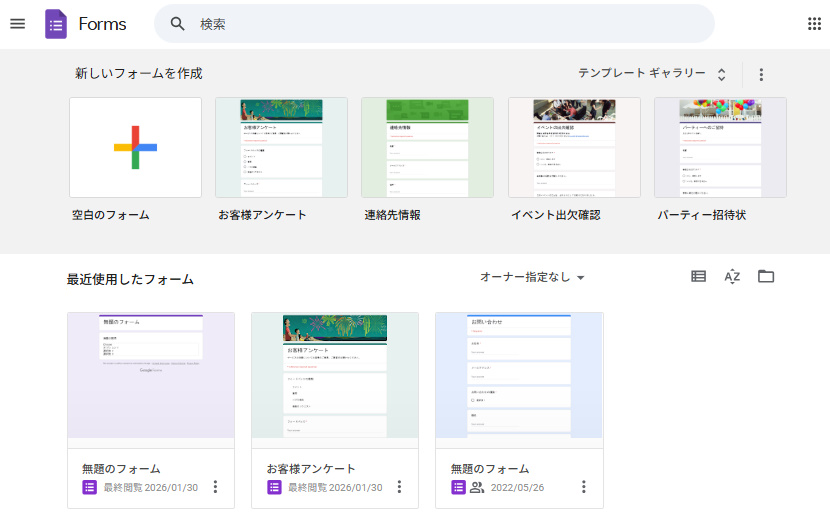
画面左上「空白のフォーム」の「+」をクリックして新しいフォームを作成します。
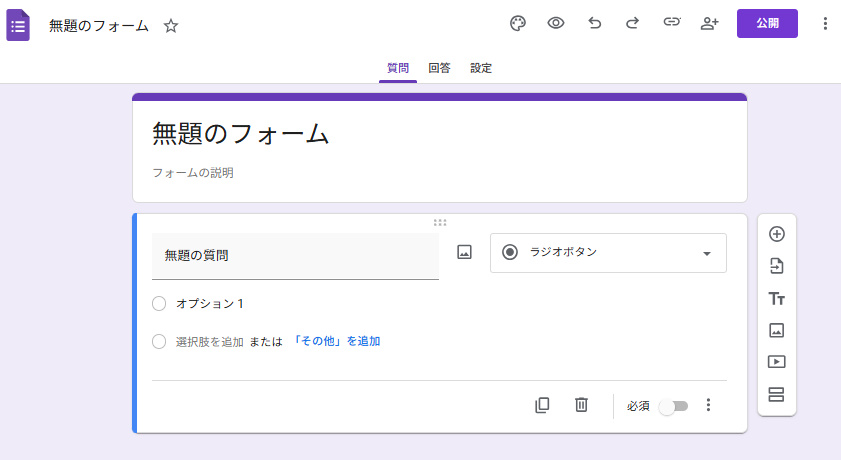
「無題のフォーム」をクリックして、アンケートフォームにタイトルをつけ、必要に応じてフォームの説明を入力します。ここでは、フォームのタイトルを「ご購入者様アンケート」とします。
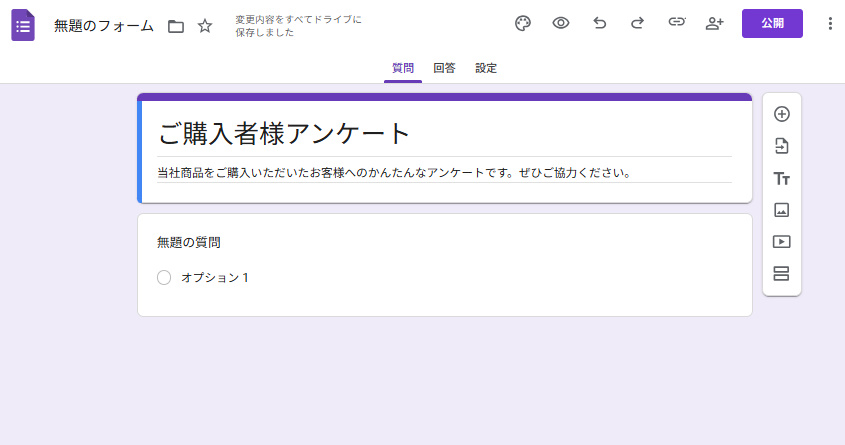
質問を登録する
アンケートフォームの準備が整いましたので、質問項目を登録していきます。「無題の質問」をクリックすると、質問内容の登録と回答方式が選択可能になります。
.jpg)
なお、Googleフォームでは、さまざまな回答方式が用意されています。回答者がストレスなくアンケートに回答できるように、質問の内容に合った回答方式を選びましょう。上記画面で「ラジオボタン」をクリックすると、選択可能な質問形式が表示されます。
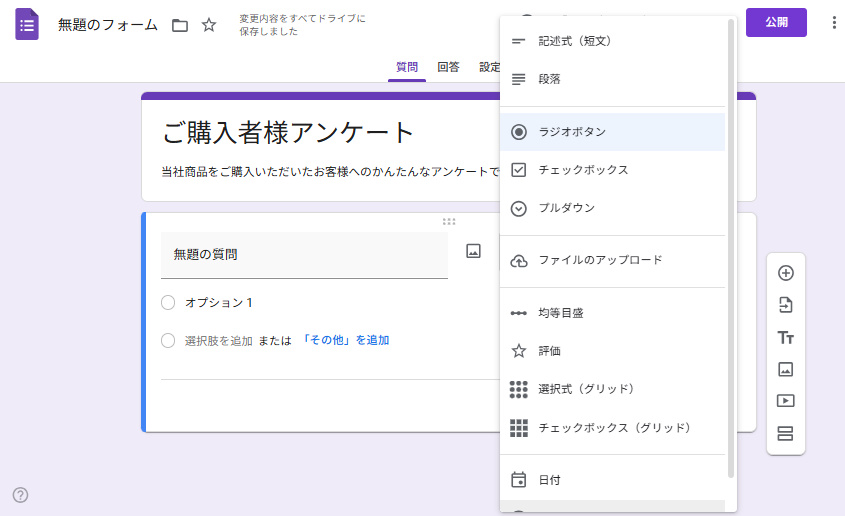
それぞれの回答方式について詳しく解説します。
記述式(短文)
記述式(短文)は20文字以内の短いテキストの入力に適した回答方式です。
ただし改行ができないため、長文の回答となる可能性がある場合には、次の「段落」を選びましょう。
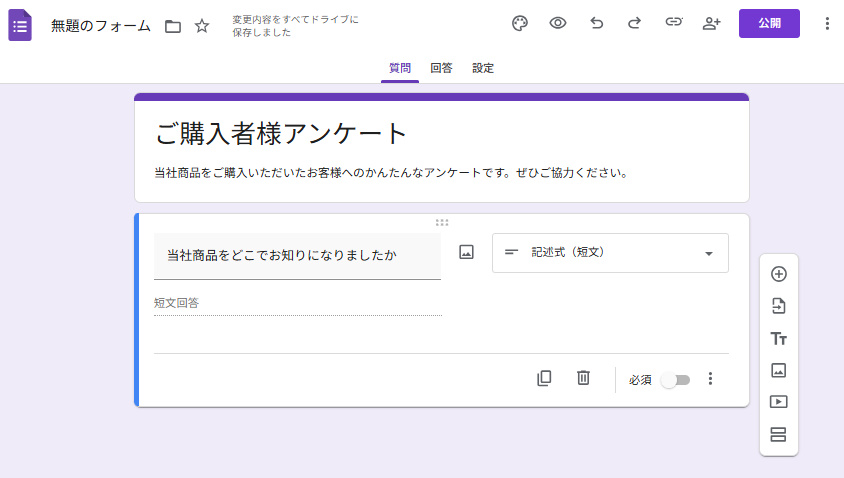
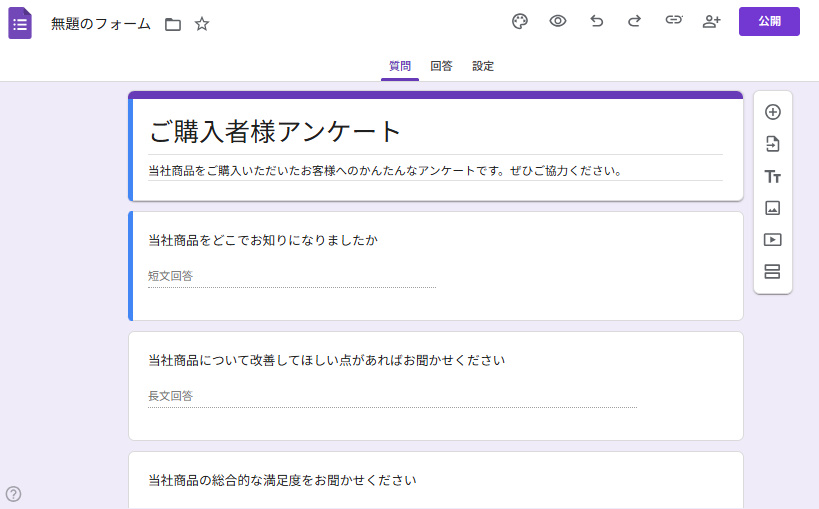
画像右列の一番上にある「+」をクリックすると、質問を追加できます。
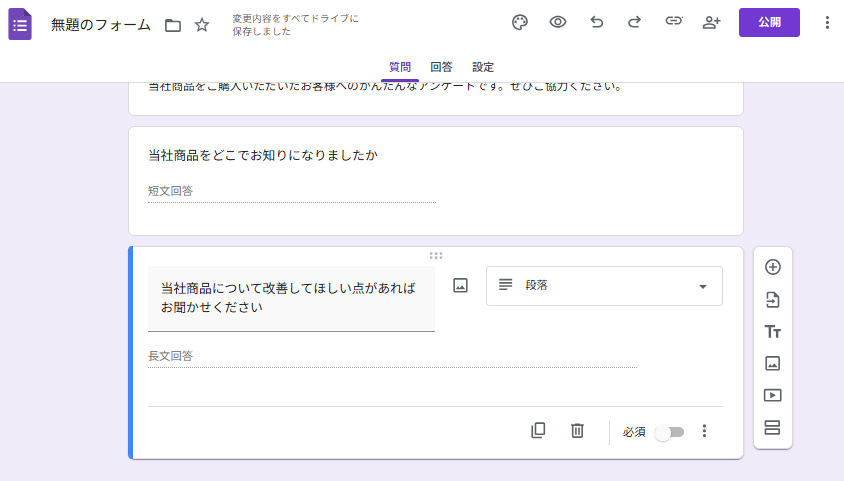
段落
段落は、改行が可能で長文のテキスト入力に適した回答方式です。記述式(短文)よりも入力欄が広く表示されるため、長文入力でも回答者がスムーズに回答できます。
ラジオボタン
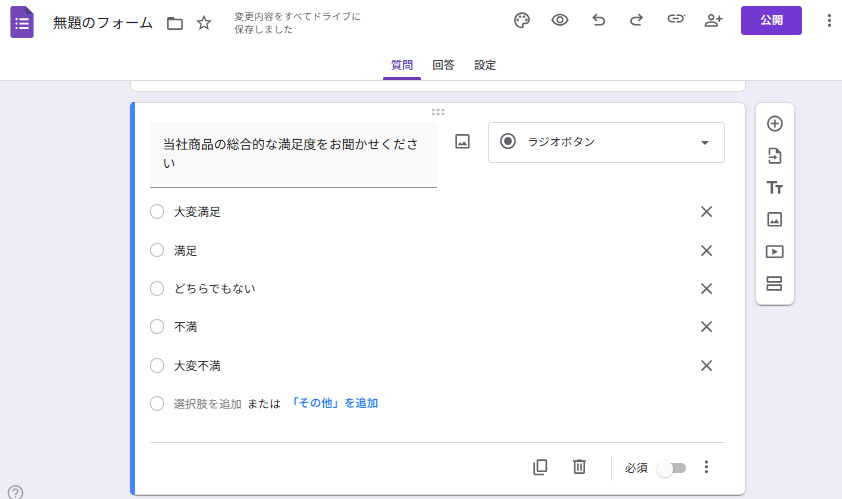
ラジオボタンは回答の候補をいくつか提示し、その中から回答を選択してもらう方式です。クリックだけで回答できるため、回答者に負担を掛けないメリットがあるといえるでしょう。
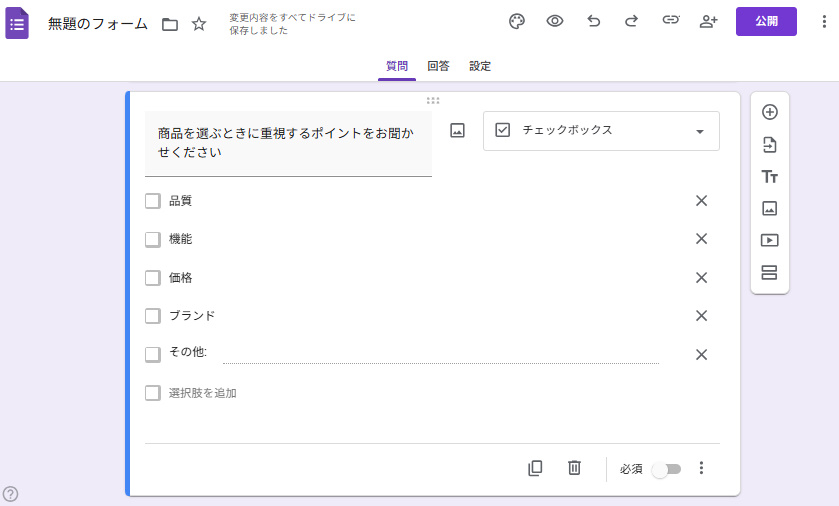
チェックボックス
チェックボックスは、回答候補を提示して回答者に選択してもらう点でラジオボタンと共通しますが、複数の回答を選択可能な点で異なります。いずれの選択肢にも該当しないときは、「その他」を選択してテキストで回答してもらうこともできます。
プルダウン
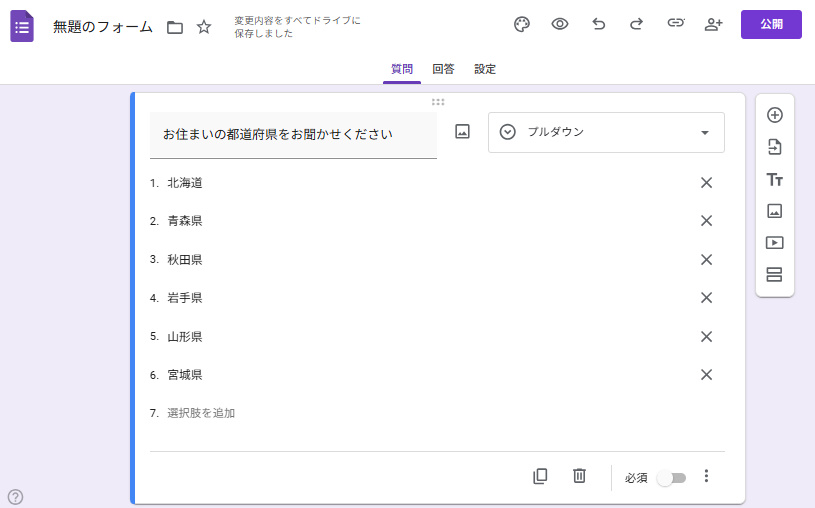
プルダウンは、あらかじめ用意された選択肢が下向きの矢印をクリックすることで表示され、その中から回答者がひとつを選ぶ回答方式です。
たとえば、アンケートで居住地を問う場合、ラジオボタンやチェックボックスでは選択肢が多くなりすぎて視認性・操作性が悪くなりますが、プルダウンであればスムーズに回答ができます。
均等目盛
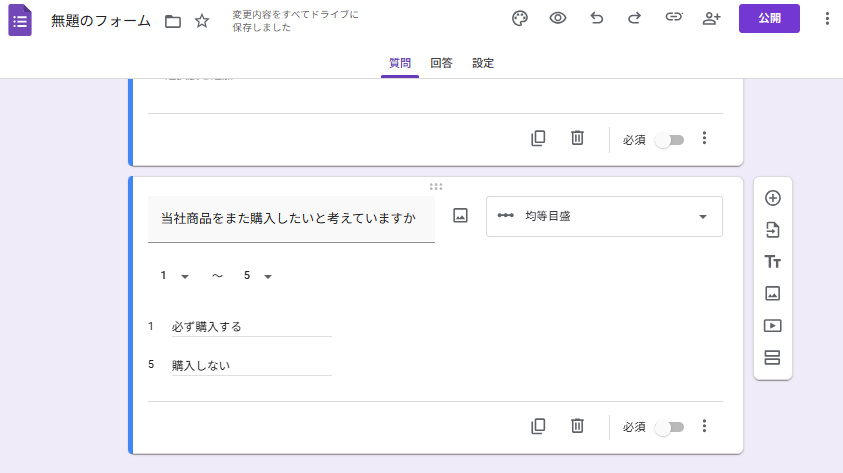
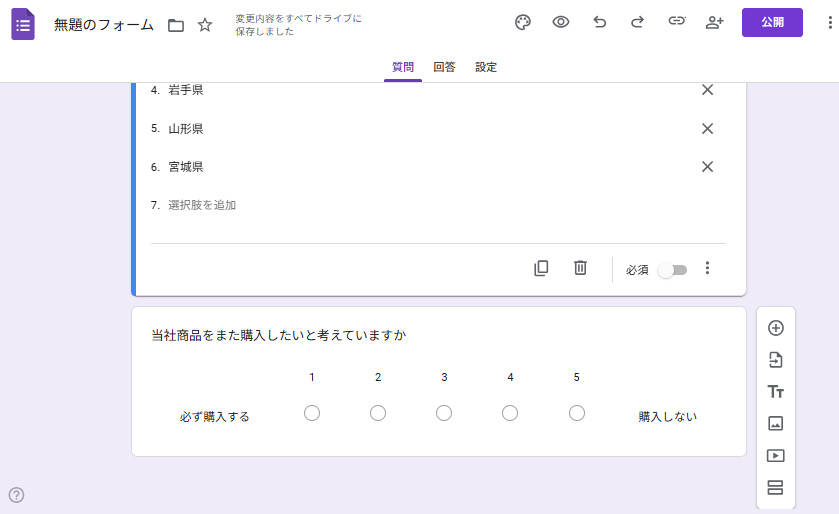
均等目盛は、回答者の満足度、意志、感情などを数値で回答してもらう方式です。利用したレストランで5段階評価の満足度調査を経験された方も多いでしょう。もともと数値化された回答のため、アンケートを集計するときにあらためて数値化する手間が省けます。
上記のように設定すると、回答者には次のように表示されます。
デザインを調整する
アンケートの質問がひと通り登録できたら、フォームの見栄えを整えます。Googleフォームでは、フォントの変更と色とヘッダーの変更により、デザインの調整が可能です。
フォントの変更
フォントの変更は画面上段の「テーマをカスタマイズ」から行います。
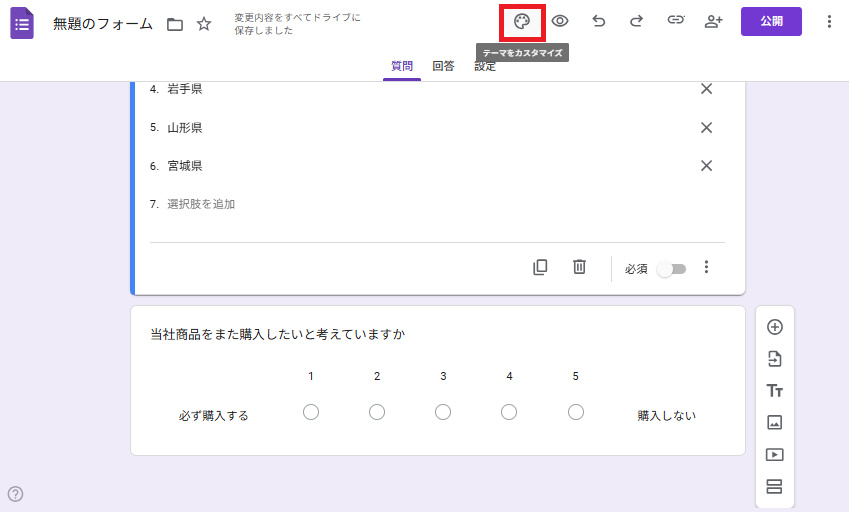
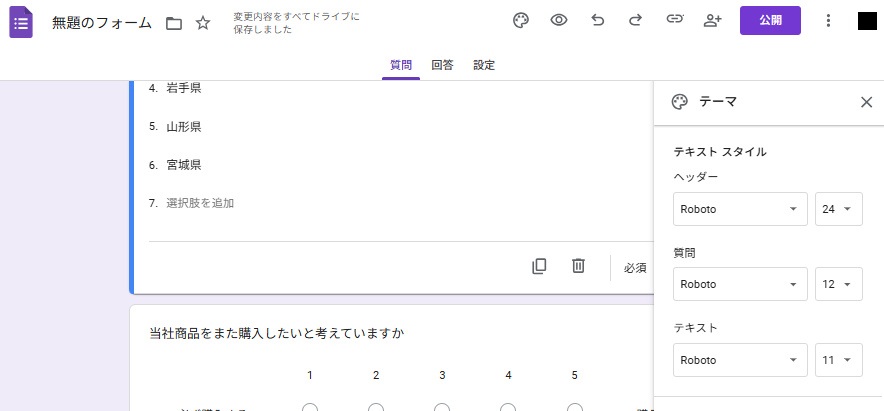
クリックすると画面右にテキストスタイルとして、ヘッダー・質問・テキストのフォントが表示されます。使用したいフォントを選択したうえで見やすいサイズに数値を調整しましょう。
色とヘッダーの変更
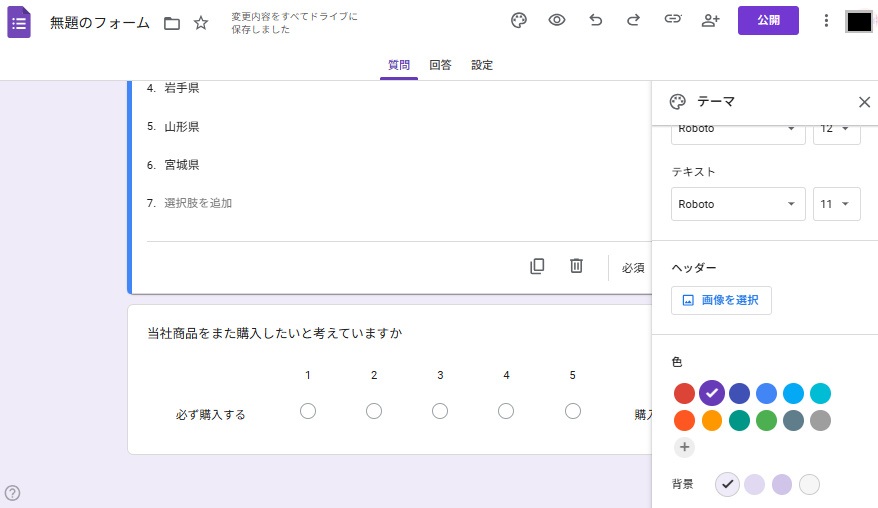
色とヘッダーを変更するには、先ほどフォントを調整した画面を下にスクロールさせます。ヘッダーにしたい画像を選択できるのにくわえ、色の変更も可能です。
メールアドレス収集の設定
Googleフォームでは、アンケート回答者のメールアドレスを記録するかどうか設定が可能です。
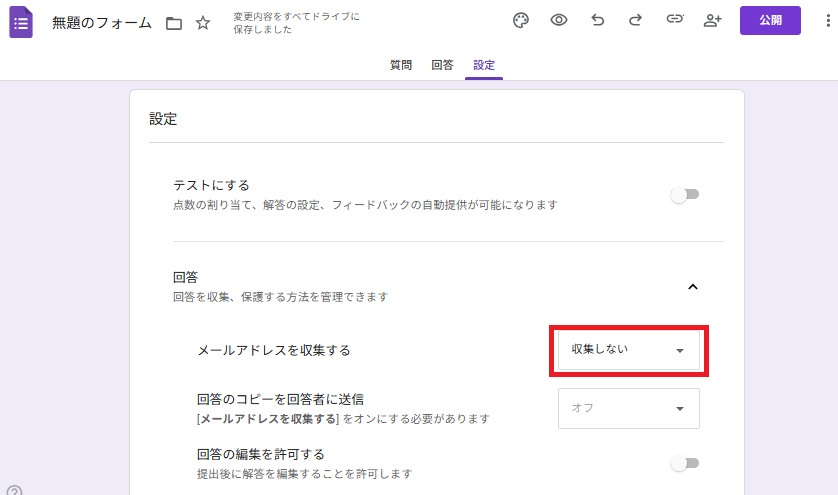
「設定」のタブを開くと、初期設定では「収集しない」となっていますので、メールアドレスの収集が不要な場合には特に操作はいりません。
アンケートの回答とともにメールアドレスを収集したい場合には、プルダウンメニューを開き「確認済み」か「回答者からの入力」のいずれかを選択します。
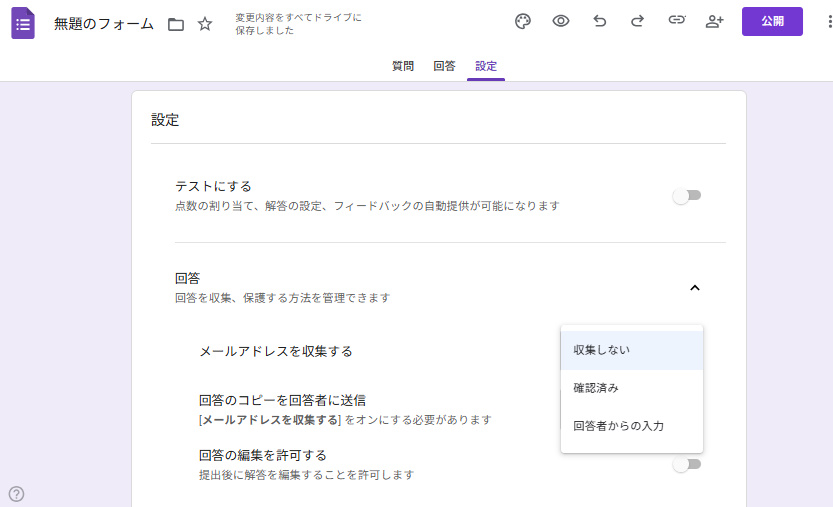
「確認済み」を選択した場合には、回答者はGoogleアカウントへのログインが必須となり、アンケートの回答と同時にGoogleのメールアドレスを提供することになります。
「回答者からの入力」を選択した場合、Googleアカウントへのログインは不要で、アンケートフォーム内で別途メールアドレスの入力が必要です。
アンケートフォームの確認
メールアドレスの収集設定が完了したら、作成したアンケートフォームが実際にどのようになっているかプレビューで確認しましょう。
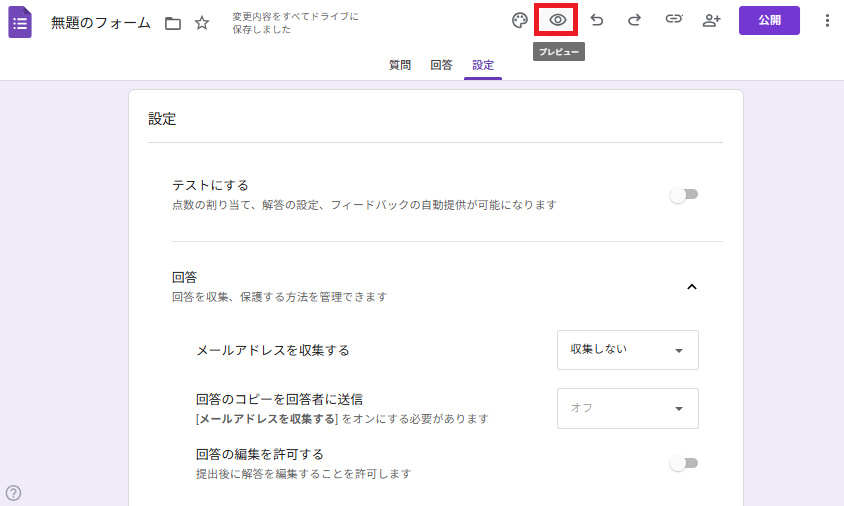
プレビューは、画面上段の赤枠内のアイコンをクリックします。
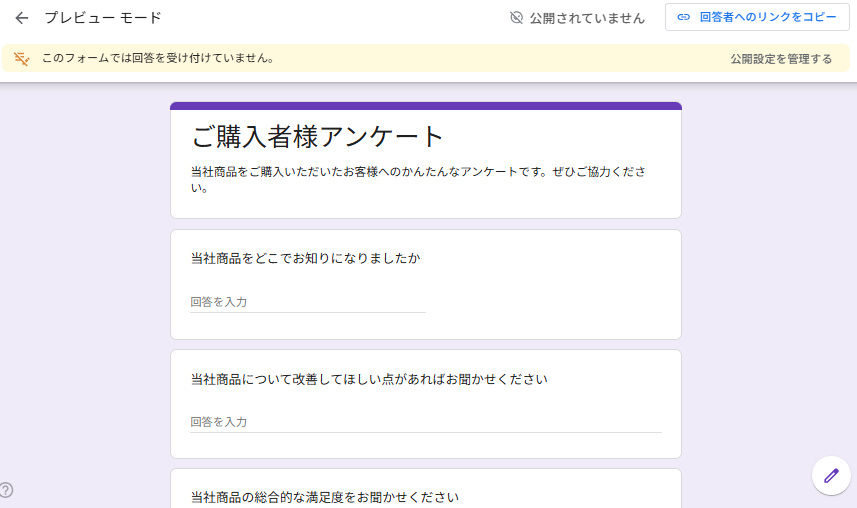
質問の文章、順序、レイアウトなどを確認し、修正が必要な箇所があれば画面右下の編集アイコンをクリックして再度フォームの調整を行います。
アンケートフォームの公開
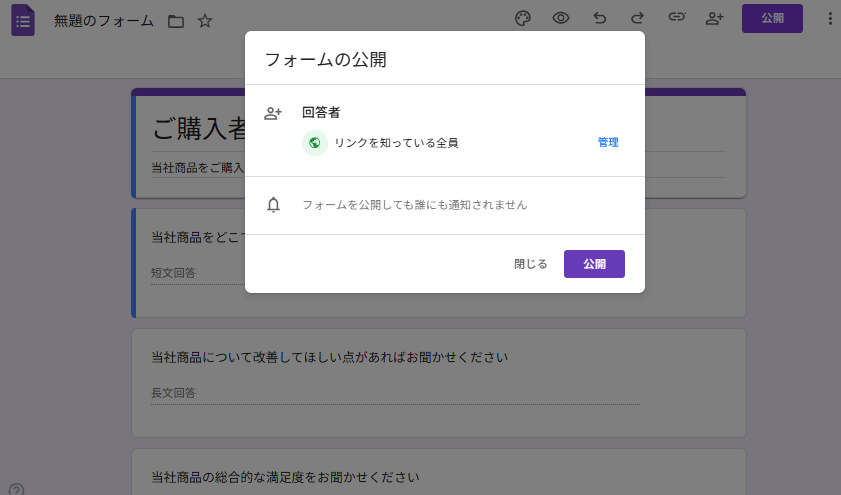
フォームの最終確認が終わったら、回答者がアンケートフォームにアクセスできるように公開設定を行います。
画面右上の「公開」のボタンをクリックしましょう。
初期設定では、フォームの公開先として「リンクを知っている全員」となっていますので、必要に応じて変更します。
アンケートフォームの送信
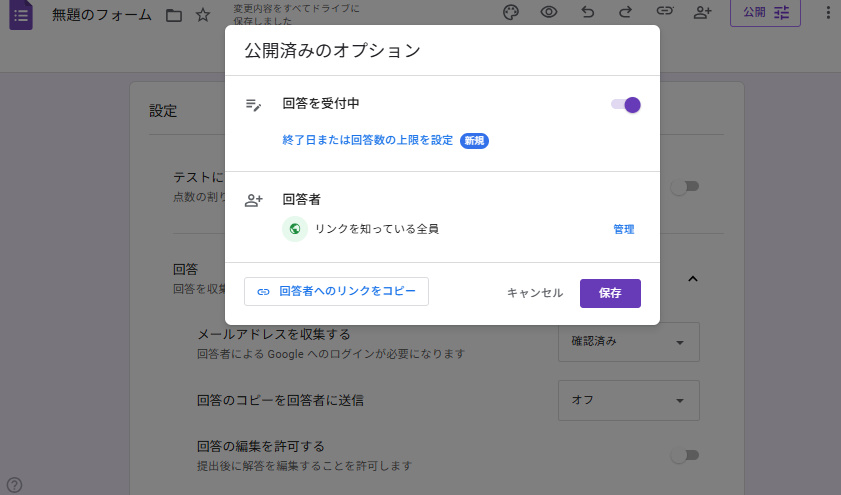
アンケートフォームを公開したら、回答者にフォームのURLを送信します。
画面右上の「公開」のボタンを押して「回答者へのリンクをコピー」をクリックすると、アンケートフォームのURLがコピーされます。
回答者宛てのメール本文、SNSなどにURLを貼り付けるとアンケートフォームの共有は完了です。
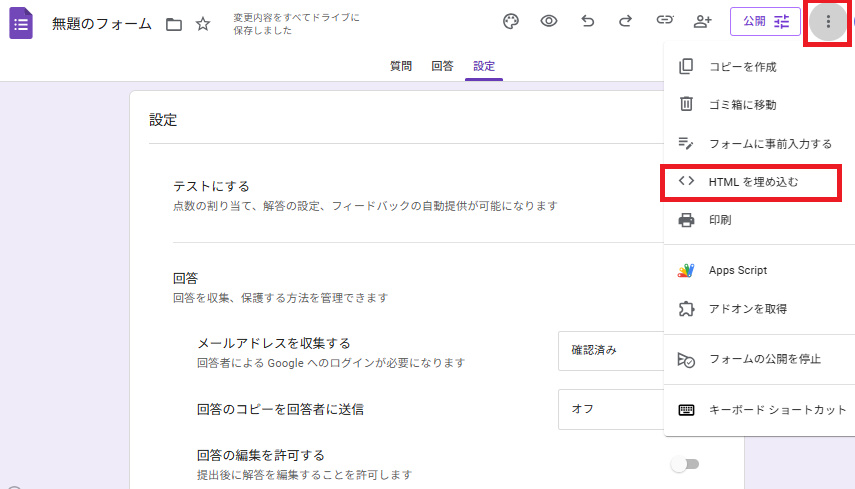
なお、Webサイトやブログにアンケートフォームを埋め込むときは、画面右上の3点リーダーから「HTMLを埋め込む」を選択します。
回答の収集
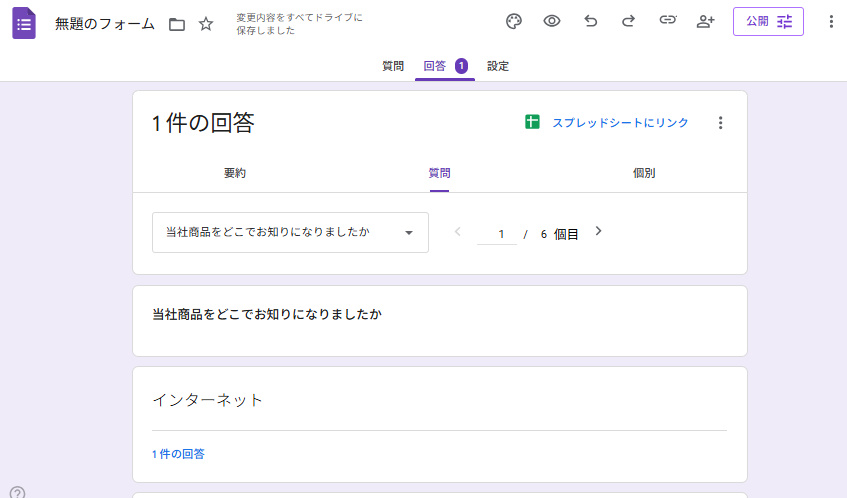
集まったアンケートの回答数と回答内容は、「回答」タブから確認できます。
回答の確認
Googleフォームで作成したアンケートフォームでは、「要約」「質問」「個別」の3つの視点から集計、分析が可能です。
「要約」のタブでは、アンケート回答者全員の回答をグラフにより視覚的に把握可能です。「質問」のタブは個々の質問にどのような回答があったかを確認するのに活用できるでしょう。「個別」のタブでは回答者ごとの回答が確認できます。
回答をスプレッドシートに転送
収集した回答をGoogleスプレッドシートに転送することもできます。
画面右上の3点リーダーをクリックします。
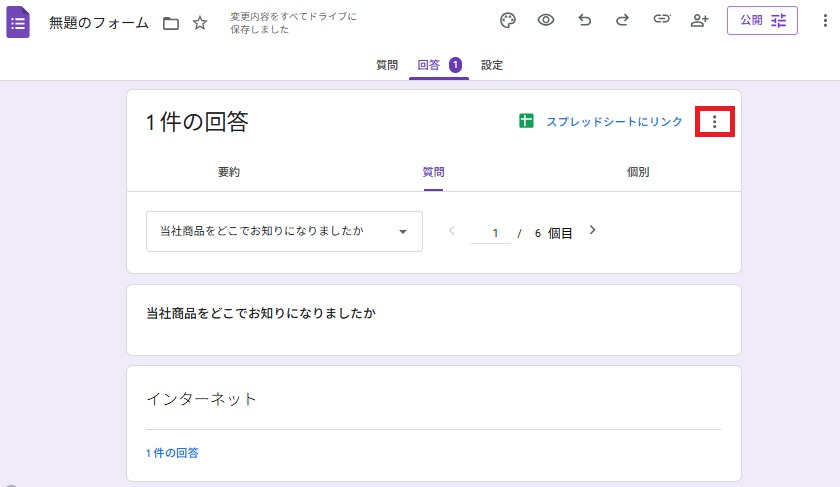
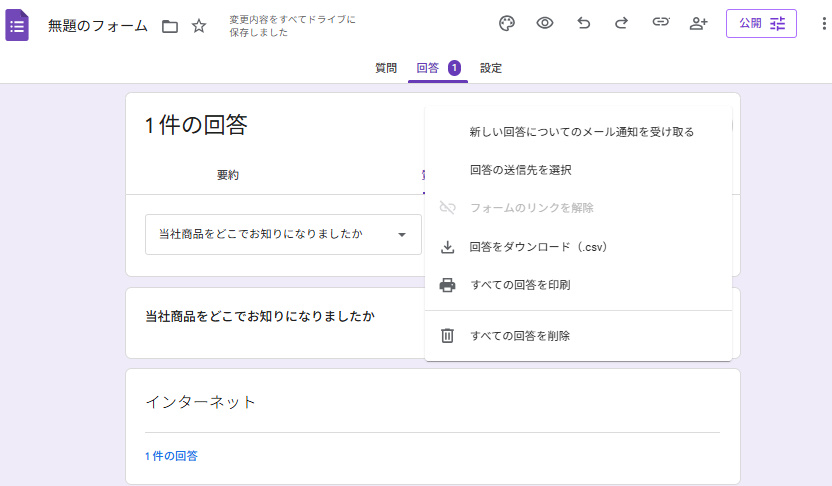
「回答の送信先を選択」をクリックしましょう。
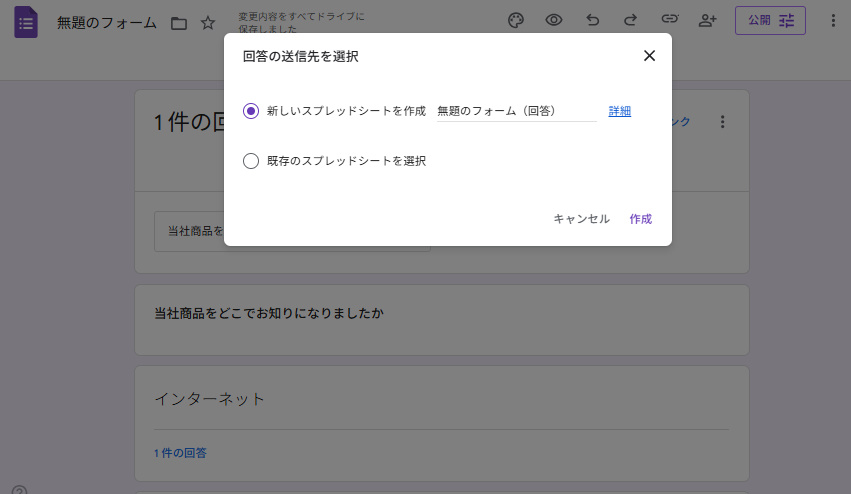
「新しいスプレッドシートを作成」にチェックが入っているのを確認して、「作成」を押すとアンケートの回答がスプレッドシートに転送されます。
Googleフォームを利用するメリット

アンケートフォームの作成にあたり、Googleフォームを利用する主なメリットを3つご紹介していきます。
無料で利用可能かつ専門知識が不要
Googleフォームは、Googleアカウント、PCやスマホなどの端末、インターネット環境があれば無料で利用でき、導入にあたっての手間やコストが掛からないのが大きな魅力といえるでしょう。また、フォームの作成は、クリックやドラッグ&ドロップなどのかんたんなマウス操作で行うことができ、コードの記述も不要です。したがって、プログラミングの専門知識がなくても誰もがアンケートフォームを作成できます。
複数人での同時作業が可能
Googleフォームでは、アカウントの権限設定によりセキュリティ環境を保ちつつ、Googleアカウントを持つ複数人での同時作業が可能です。このため、業務の分担により作業効率の向上が期待できるとともに、収集したアンケートの回答を関係者間で共有・分析するのにも役立ちます。
アンケートの自動集計・分析が可能
Googleフォームで作成したアンケートフォームでは、回答が自動で集計されるため、データの加工作業は不要です。また、集まったデータをグラフ化する機能も搭載しており、Googleスプレッドシートと併せて活用すればリアルタイムでより深い分析が行えます。
Googleフォームのデメリット

Googleフォームは、無料でかんたんに利用でき、業務効率の向上も期待できますが、デメリットもあるため2つご紹介します。
容量制限がある
Googleでは、各アカウントで保存容量が15GBまでと制限されており、この容量にはGmailやGoogleフォト、GoogleスプレッドシートやGoogleドキュメントが保存されているGoogleドライブが含まれています。
したがって、大規模なアンケートを実施する場合には、容量オーバーとなってしまうリスクがあります。
もし容量が気になる場合には、有料版のGoogle Workspaceやその他ツールの検討が必要になるでしょう。
カスタマイズは制限される
Googleフォームには、あらかじめさまざまなフォーマットが用意されていますが、カスタマイズできる部分は制限されます。
すなわち、ヘッダー部分の画像の入れ替え、フォントや色の変更しかできないため、自社の独自性を出したアンケートフォームを作成したい場合には十分といえません。
アンケートフォームを作成するならSPIRAL®のWebフォーム作成ツールがおすすめ

SPIRAL®のWebフォーム作成ツールでは、プログラミングの知識不要、かんたんな操作でアンケートフォームをはじめ、オンライン申請フォーム・キャンペーン応募フォーム・予約フォームなどが作成可能です。
また、HTML編集でデザインは自由に変更できるため、コーポレートカラーを活用した自社独自デザインのフォームも作れます。
さらに、フォームへの攻撃を防止するためのセキュリティ機能を豊富に搭載しており、個人情報を登録するフォームでも安心してご利用いただけます。
これまで200社以上の金融機関での導入実績を持つ、SPIRAL®のサービスについてご興味のある方は以下よりお気軽にご相談ください。
まとめ
この記事では、Googleフォームを利用してアンケートフォームを作成する手順、Googleフォームのメリットとデメリットなどについて解説しました。
Googleフォームは、Googleアカウント、PCやスマホなどの端末、インターネット環境があれば、専門知識不要、かつ無料で利用可能で、導入コストや手間が掛かりません。また複数人での同時作業、アンケートの自動集計・分析により業務効率の向上が期待できます。
これからGoogleフォームの利用を検討されている方は、ぜひ当記事を参考にアンケートフォームの作成を進めてください。
このコラムの執筆者