





ローコード開発の記事
ARTICLEWebTools、とにかく触ってみた【やまざき調べ・改vol.1】
こんにちは!スパイラル株式会社PF戦略企画室やまざきです。
当社製品「SPIRAL® ver.2」が「SPIRAL WebTools」に名称変更します。これまでよりも方向性が明確になり、それに合わせたアップデートも進んでいくようです。
やまざきは一昨年までサポート担当だったので、当時はよくプロダクトに触れていましたが、部署異動してからはあんまり触ってません。せっかくなので、今回は名称が変わったSPIRAL WebToolsに久々にログインして、最近どんな感じなのかを実際に触って確かめてみました。

SPIRAL® ver.2は触ったことない、どんな製品か気になるという方、契約しているけどあまり使いこなせていないという方に、雰囲気が伝われば幸いです!
目次

SPIRAL WebToolsとは?
SPIRAL WebToolsは、当社で提供しているクラウドサービスです。もともと「SPIRAL® ver.2」という名前で提供していました。
Webサイトの作成や、サイト経由で登録されたデータの運用まで、ワンストップで業務作りができます。直感的でわかりやすい操作性が特長で、普段の業務で Excel を使っている方なら、クリック操作で自分たちの業務に合った仕組みを作れます。セキュリティレベルも高いので、大切な情報を安心・安全に管理できます。
「SPIRAL® ver.2」から「SPIRAL WebTools」へ
「SPIRAL® ver.2」と言われるとピンとくる方が多いはずですが、今年この製品の名称が「SPIRAL WebTools」に変わりました。
もともと「SPIRAL® ver.1」が存在しており、後から提供を始めたのが「SPIRAL® ver.2」です。これまで、どちらも「ローコード開発プラットフォーム」として提供していました。 「SPIRAL® ver.2」から「SPIRAL WebTools」へ。サービス名をなぜ変えた?
なぜ製品名を変えたのか?それはズバリ・・・
正直に説明すると、お客様のみならず社内でも混乱が起きていました。
非常に紛らわしいですが、「SPIRAL® ver.1」と「SPIRAL® ver.2」はまったく別の製品です。どちらもWebアプリの開発に使えるツールですが、画面も機能も違います。
しかし、この名前のせいで、社内では「この案件、ver.1とver.2どっちを提案すればいいんだろう?」「こっちのプロダクトがいいともうけど、納得できる説明が難しい」などご提案の現場で混乱が起きました。いざご要望にあわせてSPIRAL® ver.1を提案すると、お客様から「なぜ古いバージョンを提案するのか?」と疑問の声をいただき、すでにSPIRAL® ver.1を利用中のお客様から「このアカウントはいつSPIRAL® ver.2にアップデートされるのか?」とご質問を受ける・・・といったように、たくさんの方を困惑させる結果になりました。
ということで、バージョン1はエンジニア向け、バージョン2は誰もが使えるプラットフォームとしてポジションを明確化し、認識転換を図れるように、まずは製品名とロゴを一新することにしました。
ではSPIRAL® ver.1と、SPIRAL® ver.2あらためSPIRAL WebToolsとでどう違うかというと、このようになります。
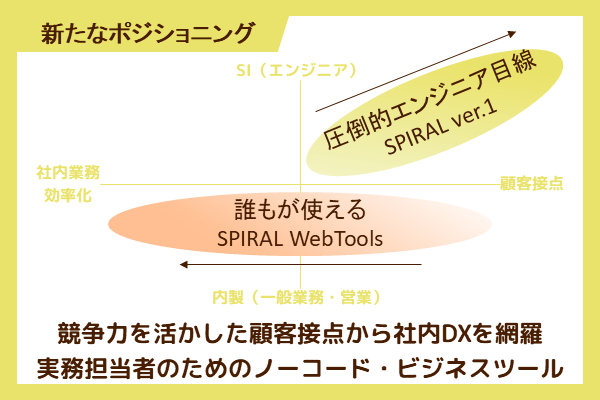
SPIRAL® ver.1は、すべてのWEBエンジニアの選択肢になることを目指し、エンジニア目線のプラットフォームとして提供します。
SPIRAL® ver.2あらためSPIRAL WebToolsは、誰もがDXの担い手になる未来を提供することを目指して、気軽に使えるWebツールとして提供します。
どんな人にSPIRAL WebToolsがおすすめ?
SPIRAL WebToolsを使うならどんな場面がおすすめなのか、私の独断と偏見で簡単に整理してみました。
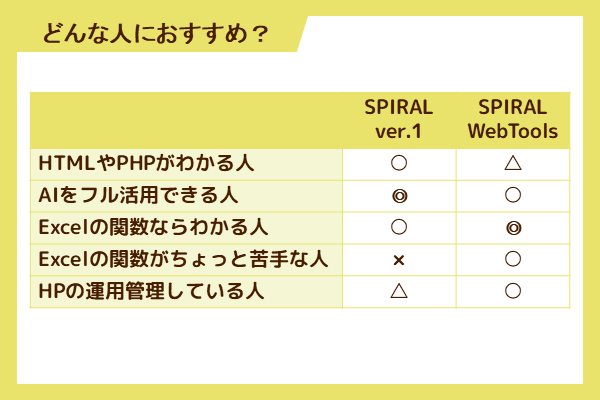
とはいえ、いざどんな用途で使うのか分かりづらいかも知れません。そのうち用途ごとにどんなアプリが相性良いのかも調べてみたいです。
実際どんな感じ?
ということで、SPIRAL WebToolsがどんなサービスなのか、実際に触ってレポートしてみます!
早速ログイン!
当社では社員一人1アカウントを付与されています。プロダクト提供会社ならではですね。
今回は私個人に支給されているテストアカウントを触ってみます。
ログインするアカウントを選ぶと、SPIRAL WebToolsを触り慣れていない人向けに、操作方法を紹介しているナレッジサイトが案内されます。これまではこんなポップアップは出ませんでした。
M365と連携できるようになったらしい
噂によれば、最近Microsoft365のアカウントとSPIRAL WebToolsが連携できるようになったらしいです。気になっていたので、私にも設定できるか挑戦してみることにしました。
アカウント管理メニューに、少なくともやまざきの記憶にはない「認証方法」メニューが追加されていました。ここの「シングルサインオン」を選択すると「SAML認証」の設定ができるようです。
これが噂のMS365連携なのかわからなかったので、SAML認証がなんなのか調べてみます。
Microsoftによると、「Security Assertion Markup Language (SAML)」の略で、「1 組の資格情報を使用して 1 回サインインすれば複数のアプリケーションにアクセスできるようにする」ものだそうです。Microsoftだけでなく、設定次第で様々なサービスの認証情報が使えそうです。
とはいえ、元から認証方式について知っている人でないと、まさかここから自社のMS365と連携できるようになるとは気づかない気がしました。
次の画面では、サービスプロバイダに渡す情報が表示されます。どこで使うのかわからなかったので、メモ帳に控えて次の画面に進みます。
さすがにわからなかったので、サポートサイトで調べてみました。
UI:シングルサインオン設定のページを開くと、どうやら確認画面の情報を使って「Microsoft Entra ID管理センター」でアプリケーションを作らないといけないようです。
Google検索をするとすぐにヒットしたので、Microsoft Entra admin centerを開き、それらしいボタンを押していきます。
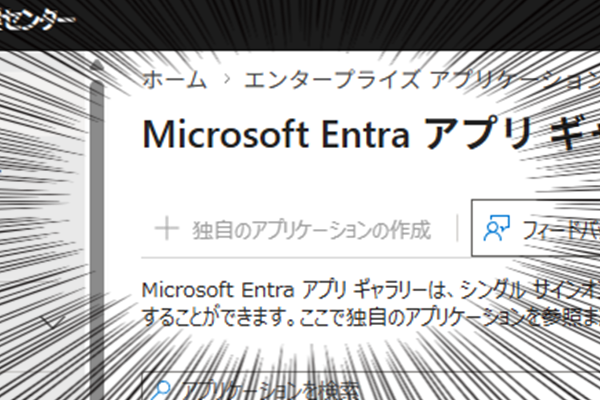
残念ながら、私の権限だけではMS365連携は設定できなさそうでした。
ポイント!
- 「シングルサインオン」メニューにある「SAML認証」を設定すると、MS365などSPIRAL WebTools以外のアカウントのログイン情報を使ってSPIRAL WebToolsにログインできる
- SAML認証を設定するには、認証したいサービスの管理権限を持っている方に協力していただく必要がある
ネタ募集箱を作る~アプリ作成~
せっかくなので、この連載のネタを募集する「ネタ募集箱」アプリを作るという想定で各種設定に触れてみることにしました。
まずはアプリを作ります。このあたりはSPIRAL® ver.1と操作が似ているので、個人的には操作に迷う部分がありません。
とはいえデータベースを作るだけでは何のネタも投稿してもらえないので、意見を受け付けるためのサイトを作ります。投稿していただいた方へのお礼メールも設定してみました。
完成したフォームはこんな感じでした。
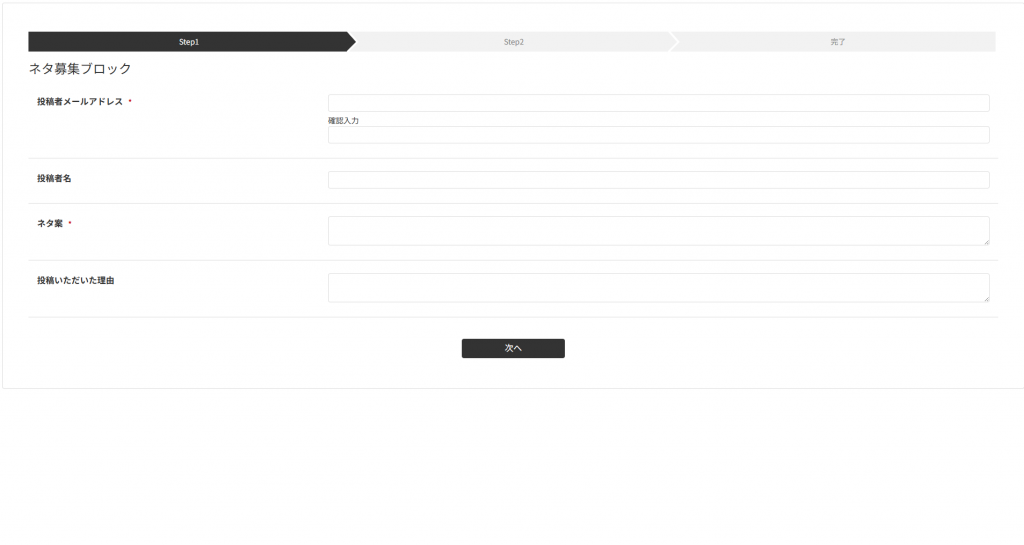
あまり細かい設定を確認せずに作り進めたので、ブロック名が画面表示されていることに気づきませんでした。が、細かい部分は気にしすぎずに進めてみます。
これで一通り、ネタの受付ができるフローが作り終わりました。ここまでの操作は私が記憶しているものとあまり変わりません。
ポイント!リリース時のコメント追加
一通り作り終わったので、リリースしようとしたところ、リリース画面に「コメント」欄が追加されていました。
適当にコメントを入力してからリリースすると、リリース履歴に実行者とコメントが表示されています。
ネタ募集箱作り~テスト登録~
ではせっかく作り終わったので、テスト登録をしてみます。
テスト登録自体は特に問題なくスムーズに進みました。 ネタ募集箱作り~PDF帳票で迷走~
ところで、ver.2.41(2026年1月6日実施)でPDF帳票がリリースされたらしいです。
登録された値を使ってPDFが自動生成されるもので、SPIRAL® ver.1では古くから提供されている機能です。SPIRAL WebToolsにも実装されたんですね。せっかくなので、ネタ募集には本来使わない機能ですが、「投稿してくれたネタをPDF化する」という想定で試してみることにしました。
サグラダファミリアのように機能が増えてきたので、一旦PDF帳票を含めて作りたいものの全体像を整理してみます。
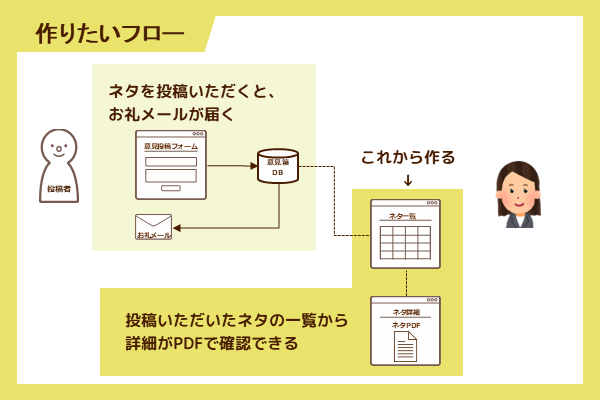
実際に業務で使う場合こんなところにPDFは使いませんが、せっかくリリースされた新機能なので無理やり組み込んでいます。
また、本当に使う場合はネタ一覧と詳細にアクセスする際にログインを求めるべきですが、時間がかかるので今回は省きました。
ネタ募集箱からネタを登録すると、データベースに自動登録されるところまでは作ってあります。ここから、投稿いただいたネタの一覧が表示されるページと、そこから一つ一つのネタ詳細PDFにアクセスできるように作ってみます。
PDF帳票オプションに申し込む
PDF帳票を使うにはオプション申し込みが必要なので、アカウント管理から申し込みます。
その場ですぐに申し込みが終わり、使えるようになりました。
ネタリストを作る
投稿いただいたネタが一覧表示されるページを作ります。
ネタ1つで1行の「テーブル」と、1つでカード1枚の「カードリスト」形式が選べるので、なんとなく「カードリスト」にしてみました。プレビューを見ると、タイルが連なるような見た目になっています。
PDFファイルを登録する
どうやらアプリ画面からPDF帳票のテンプレートを登録しないといけないようなので、設定していきます。
ここでサポートサイトをチェックすると、使いたいPDFファイルをアップロードする場所のようです。また、PDFファイルを作るのにはAdobeAcrobatProを使う必要がありました。
ダメ元でCopilotにお願いしてみます。
数回コミュニケーションを繰り返し、簡易的なPDFフォームが完成しました。これをアップロードして、登録を進めてみます。
PDFページを作る
登録したPDFがネタリストの詳細画面に表示されるように設定します。
上部に表示される詳細欄を消すのが面倒だったのでそのまま残して、下部にPDF帳票のネタリストが表示されるようにしてみました。
ネタリスト動作テスト
ネタ投稿フォームからテストデータを数件増やしたうえで、今作ったネタリストとネタ詳細をテスト環境で確認してみました。
上手く行けば「投稿者名」と「ネタ案」にこのテストデータが自動挿入されるはずですが、残念ながら空白のままのPDFが表示されてしまいました。
サポートサイトで以下の記載がありました。他にも使えるツールがある可能性はありますが、少なくともAIで作ったPDFではうまく動作できないようです。
当社ではAdobe Acrobat Proでテンプレートファイルを作成し動作確認をしております。
ちなみにAdobeAcrobatProを使った別のPDFを使ったところ、そちらは正しく表示されたのですが、全く用途の異なる書類だったので検証してすぐ設定を消しましたし、ここではちょっとお見せ出来そうにありません。
AdobeAcrobatProも試しに触ってみましたが、操作に慣れるのに時間が掛かりそうで、途中で断念してしまいました。
ポイント!
- PDF帳票を使うと、登録されているデータを使ったPDFを自動生成できる
- PDF帳票を使うには、SPIRAL WebToolsのオプション申し込みと、AdobeAcrobatPro(有料)の契約が必要
まとめ
SPIRAL WebTools触ってみてどうだった?
今回SPIRAL WebToolsに触れて気づいた点をまとめてみます。
Goodポイント
- ログイン後の案内表示が出来たので、初見の方でもとっつきやすくなった
- 「シングルサインオン」メニューにある「SAML認証」を設定すると、MS365など他システムのアカウントのログイン情報を使ってSPIRAL WebToolsにログインできる
- リリース時のコメント機能でちょっと便利になってた
- PDF帳票を使うと、登録されているデータを使ったPDFを自動生成できる
要注意ポイント
- SAML認証を設定するには、認証したいサービスの管理権限を持っている方に協力していただく必要がある
- PDF帳票を使うには、SPIRAL WebToolsのオプション申し込みと、AdobeAcrobatPro(有料)の契約が必要
今回のリリース機能検証にはMicrosoftやAdobeなど他製品の操作が必要になるものが多く、権限や製品知識、操作スキルが必要でちょっと難しかったです。
SPIRAL WebTools、今後はどうなる?
開発チームの方によると、実務担当者の皆様に「現場のツール」として採用いただけることを目指し、「使ってみたい、簡単、便利を体験できる機能」を優先して強化していくそうです。
SPIRAL WebToolsが目指す姿
- セキュリティレベルが高く、ガバナンスが管理しやすいので安心して導入いただける
- 社内プロセスが効率化できるアプリが簡単に作れる
- 実務担当の皆様に常備いただける
一例として社内で紹介されたロードマップは、たしかにあれば便利そうな機能ばかりでした。
次回予告
次回は、今後実装予定のあの製品について、開発環境のログインIDをもらってきたので、とことん触ってレポートしていきたいと思います!!
このコラムの執筆者